Introductie
Een interactieve
presentatie in PowerPoint ontstaat pas écht wanneer je functionaliteiten toevoegt die de gebruiker laten kiezen, navigeren en reageren. In deze handleiding leggen we stap voor stap uit hoe je PowerPoint interactief maakt met hyperlinks, actieknoppen, Zoom-functies en triggers.
1. Hyperlinks toevoegen in PowerPoint
Met hyperlinks kun je binnen je presentatie springen naar een specifieke dia, een document openen of een externe website tonen.
Zo doe je dat:
Selecteer tekst, een afbeelding of een vorm.
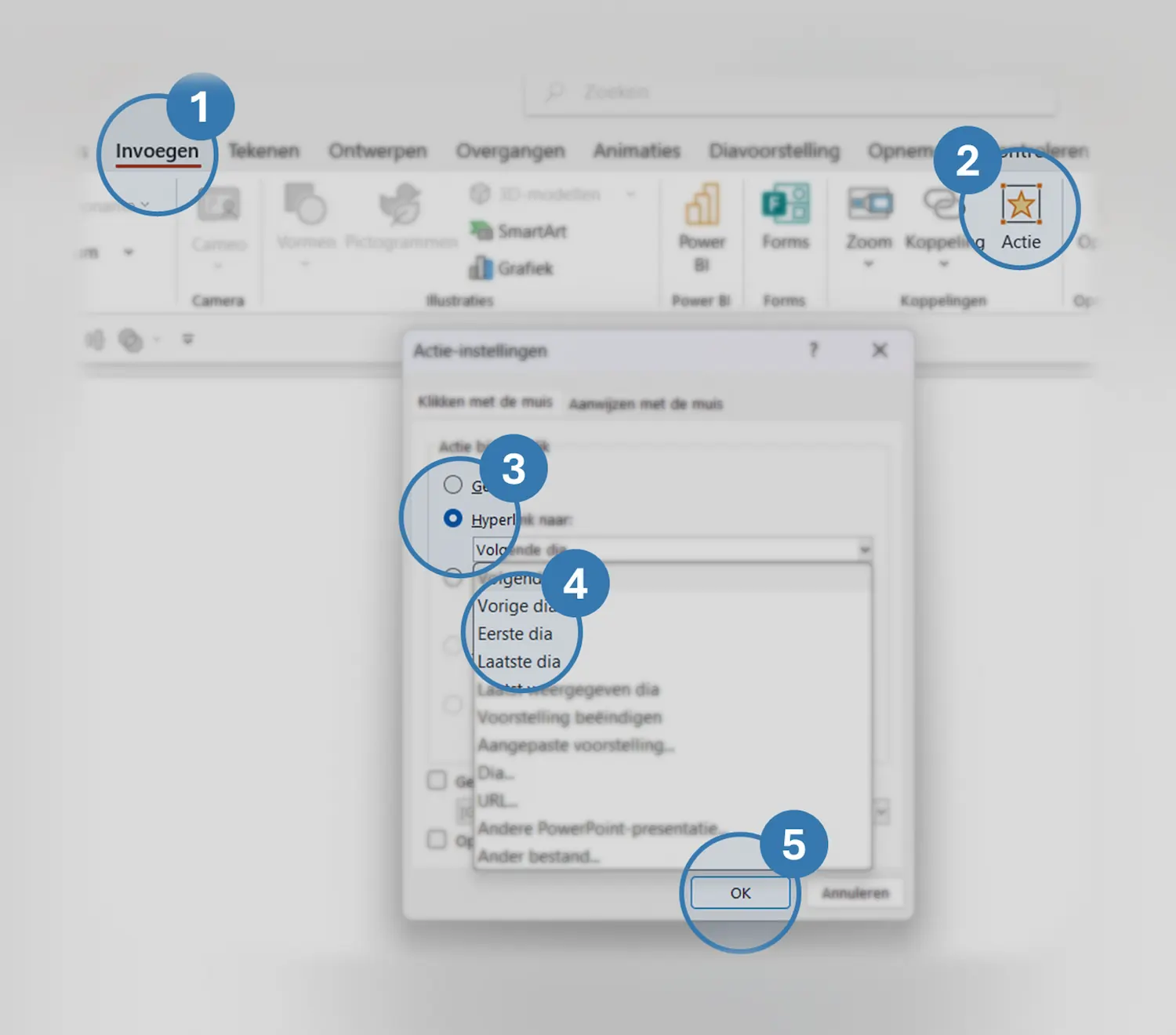
Ga naar de tab Invoegen en klik op Actie.
Kies Hyperlink naar: en bepaal daarna waar de hyperlink je heen moet sturen. De volgende slide, de laatste slide of een URL.
- Klik achteraf op Ok om de link te plaatsen.
2. Actieknoppen inzetten
Actieknoppen zijn dé basis voor navigatie in een interactieve PowerPoint. Je kunt ze gebruiken als “Vorige”, “Volgende”, “Home”, of als keuze-knoppen (bijvoorbeeld “Product A” of “Product B”).
Zo doe je dat:
Voeg een Home of Pijl icoon toe via de Invoegen tab en klik daarna op Pictogrammen.
Selecteer het icoon.
Ga naar de tab Invoegen en klik op Actie.
Kies Hyperlink naar: en bepaal daarna waar de hyperlink je heen moet sturen. De volgende slide, de laatste slide of een slide naar keuze.
Klik achteraf op Ok om de link te plaatsen.
3. Zoom-functie gebruiken (PowerPoint Zoom)
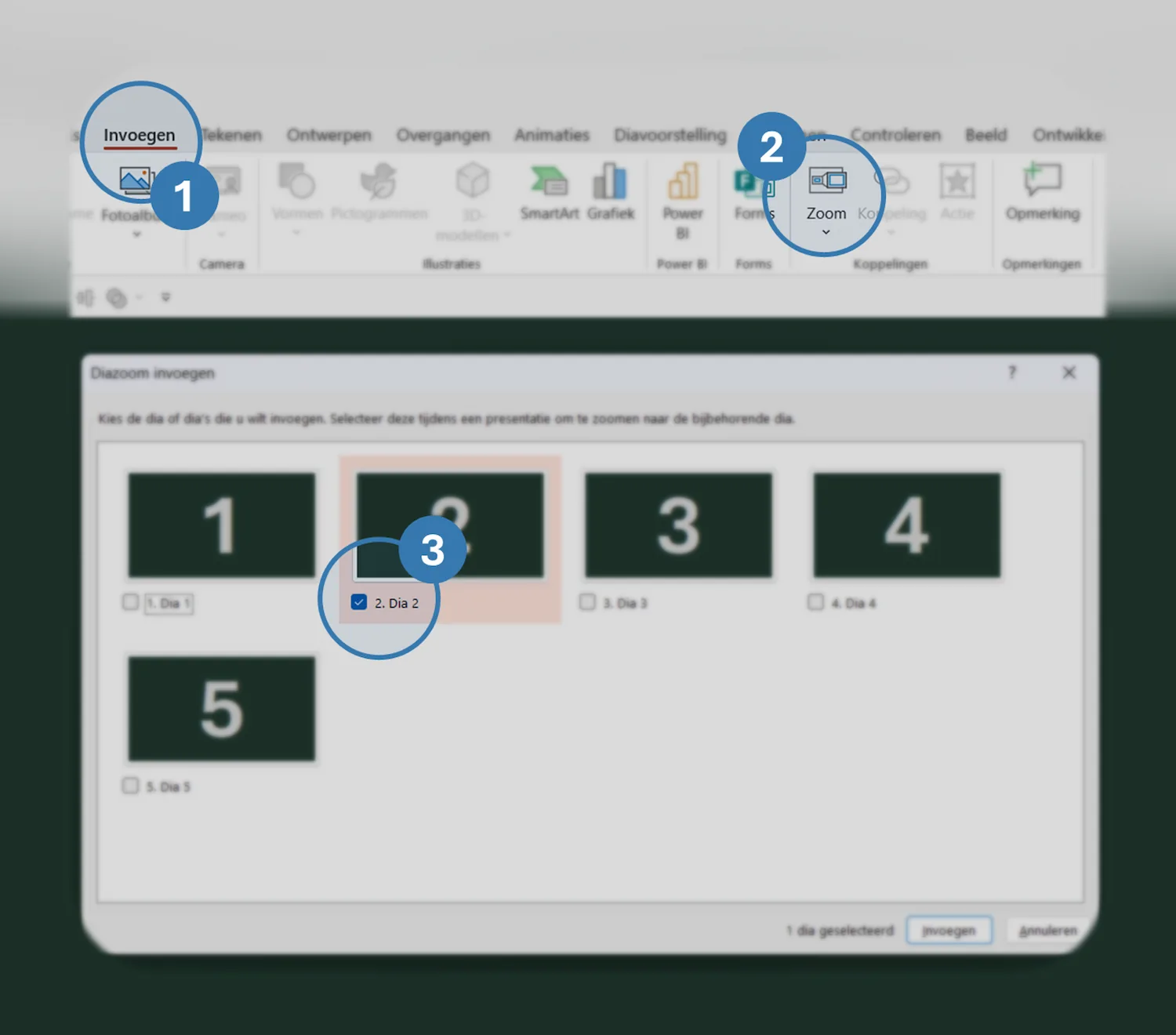
De Zoom-functie (beschikbaar in PowerPoint 2019 en Microsoft 365) maakt je presentatie visueel aantrekkelijk én interactief. Het is eigenlijk een klikbare inhoudsopgave.
Zo voeg je zoom toe:
Conclusie: creëer een website-achtige PowerPoint door hem interactief te maken.
Door hyperlinks, actieknoppen, Zoom-functies en triggers te gebruiken, maak je eenvoudig een interactieve PowerPoint presentatie die zorgt voor meer publieksbetrokkenheid en engagement. Met deze tools verander je een saaie, lineaire reeks dia’s in een dynamische presentatie waarbij je publiek actief deelneemt en keuzes maakt.
Bij Aesthetiq ontwerpen we professionele interactieve PowerPoint Presentaties die niet alleen visueel aantrekkelijk zijn, maar ook perfect functioneren. Wil je een interactieve presentatie laten maken die écht impact heeft? Neem contact met ons op en ontdek de mogelijkheden! 🚀